
ویرایش حساب کاربری و خروج
چت AvalAI · آخرین بهروزرسانی ۲۹ آبان ۱۴۰۵ (۲۰ نوامبر ۲۰۲۶)
هدف
نام یا تصویر حساب را به دلخواه عوض کنید. اگر از رایانهٔ مدرسه یا دستگاه مشترک استفاده میکنید، بعد از کار از حساب خارج شوید تا نفر بعد به گفتوگوهای شما دسترسی نداشته باشد.
پیشنیاز
وارد حساب شوید. اگر میخواهید خارج شوید، اول متن پیشنویسهای مهمتان را جای امنی نگه دارید.
مراحل
ویرایش نام
منوی «تنظیمات» را باز کنید.
گزینهٔ «تنظیمات» را بزنید.
«حساب کاربری» را باز کنید.
کنار ردیف «اسم»، دکمهٔ «ویرایش» را بزنید.
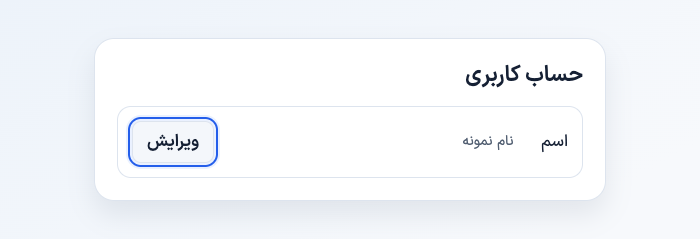
نمای آموزشی براساس نسخهٔ آزمایشی.
نام دلخواهتان را در کادر بنویسید.
دکمهٔ تیک با عنوان «ذخیره» را بزنید.
برای عوضکردن تصویر، در «تنظیمات» به «عمومی» بروید. گزینهٔ بارگذاری را در ردیف «تصویر پروفایل» میبینید.
خروج از حساب
- منوی «تنظیمات» را باز کنید.
- «خروج» را بزنید.
نتیجهای که باید ببینید
پس از ذخیره، نام تازه در «حساب کاربری» دیده میشود. پس از خروج، دکمهٔ «ورود / ایجاد حساب» دوباره در چت ظاهر میشود.
مشکلات رایج
- بهجای نام، ایمیل یا شمارهام را میبینم. آن مقدار ممکن است در ردیف «نام کاربری» باشد. برای تغییر نام نمایشی، ردیف «اسم» را پیدا کنید.
- پس از بستن یک برگه هنوز وارد حساب هستم. چت را دوباره باز کنید و از گزینهٔ «خروج» استفاده کنید.