
بررسی مصرف و هزینه
پنل توسعهدهندگان AvalAI · آخرین بهروزرسانی ۲۹ آبان ۱۴۰۵ (۲۰ نوامبر ۲۰۲۶)
هدف
در «مصارف» میتوانید ببینید برنامه چند بار به AvalAI درخواست فرستاده و برای آن درخواستها چقدر هزینه ثبت شده است. مثلاً اگر برای دو برنامه دو کلید جدا دارید، با انتخاب یک کلید میتوانید مصرف همان برنامه را بررسی کنید.
پیشنیاز
وارد حساب شوید. اگر قبلاً درخواستی نفرستادهاید، باز هم میتوانید جای فیلترها را پیدا کنید و روش کار صفحه را یاد بگیرید.
مراحل
از منوی پنل، «مصارف» را باز کنید.
«نمایش» را انتخاب کنید.
بازهٔ زمانی موردنظر را انتخاب کنید. برای نمونه، روزهایی را بگیرید که برنامهٔ درسیتان را امتحان کردهاید.
اگر میخواهید مصرف یک برنامه را ببینید، در فیلتر «کلید API» کلید آن را انتخاب کنید.
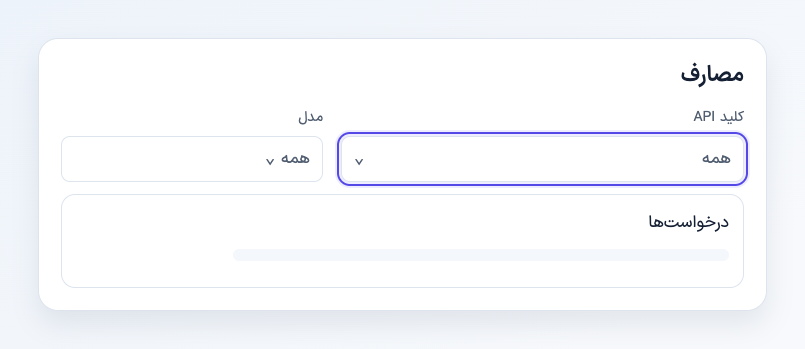
نمای آموزشی براساس نسخهٔ آزمایشی.
برای دیدن مصرف یک مدل، آن را از فیلتر «مدل» انتخاب کنید.
تعداد درخواستها و مبلغ هزینهٔ بازهٔ انتخابشده را بخوانید.
نتیجهای که باید ببینید
عددها و نمودارها برای همان بازه و فیلترهایی نمایش داده میشوند که انتخاب کردهاید. برای بخش جداگانهٔ گزارشها، از منوی «مصارف» گزینهٔ «گزارشها» را باز کنید.
مشکلات رایج
- صفحه مصرفی نشان نمیدهد. بازهٔ زمانی را بازتر کنید و فیلتر کلید یا مدل را بردارید. اگر هنوز درخواستی نفرستادهاید، گزارشی برای نمایش ندارید.
- درخواست تازه هنوز در فهرست نیست. ثبت گزارش ممکن است کمی زمان ببرد. پس از کمی صبر، «تازهسازی» را بزنید.
- مصرف به حساب یا پروژهٔ دیگری مربوط است. زمینهٔ انتخابشده را بررسی کنید و به حساب یا پروژهٔ موردنظر بروید.
- دنبال ماندهٔ اعتبارم هستم. بخش «مالی» ماندهٔ اعتبار، پرداختها و صورتحسابها را نشان میدهد.