
پیدا کردن و مدیریت گفتوگوها
چت AvalAI · آخرین بهروزرسانی ۲۹ آبان ۱۴۰۵ (۲۰ نوامبر ۲۰۲۶)
هدف
تاریخچه، فهرست گفتوگوهای قبلی شماست. نامی مثل «تمرین امتحان علوم» پیدا کردن گفتوگو را آسانتر میکند. با سنجاقکردن هم میتوانید گفتوگویی را که زیاد لازم دارید مشخص کنید.
پیشنیاز
وارد حساب شوید. دستکم یک گفتوگوی ذخیرهشده داشته باشید.
مراحل
پیدا کردن یک گفتوگو
- نوار کناری چت را باز کنید. در رایانه، اگر بسته است، دستگیرهٔ لبهٔ چپ را بزنید. در گوشی از دکمهٔ «باز کردن منوی پیمایش» استفاده کنید.
- دکمهٔ جستوجو با عنوان «در تاریخچه مکالمات جستجو کنید» را بزنید.
- در کادر جستوجو بخشی از نام گفتوگو را بنویسید. مثلاً «علوم».
- گفتوگو را از نتایج انتخاب کنید.
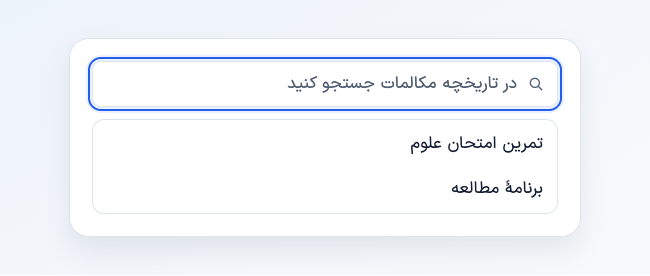
نمای آموزشی براساس نسخهٔ آزمایشی.
تغییر نام
- کنار گفتوگوی موردنظر، دکمهٔ «تنظیمات» را بزنید. در رایانه با نگه داشتن نشانگر روی ردیف، دکمهها دیده میشوند.
- نام تازه را در کادر «عنوان» بنویسید.
- «ذخیره» را بزنید.
سنجاقکردن
- در نوار بالای فهرست، دکمهٔ «فعالسازی انتخاب گروهی» را بزنید.
- گفتوگوی موردنظر را انتخاب کنید.
- دکمهٔ «گزینههای بیشتر» را بزنید.
- «سنجاق» را انتخاب کنید.
- اگر نوار انتخاب باز مانده است، «خروج از حالت انتخاب» را بزنید.
حذف
- کنار گفتوگوی موردنظر، «تنظیمات» را بزنید.
- در ردیف «حذف گفتگو»، روی «حذف کن» بزنید.
- متن تأیید را بخوانید.
- برای حذف، در پنجرهٔ تأیید روی «حذف کن» بزنید. اگر تصمیمتان عوض شد، «منصرف شدم» را بزنید.
نتیجهای که باید ببینید
نام تازه و علامت سنجاق کنار گفتوگوی مربوط در تاریخچه دیده میشود. بعد از تأیید حذف، گفتوگو از فهرست برداشته میشود.
مشکلات رایج
- نتیجهای پیدا نمیکنم. عبارت کوتاهتری بنویسید. اگر پالایهای مثل علاقهمندیها روشن است، آن را بردارید.
- دکمهٔ «گزینههای بیشتر» غیرفعال است. بعد از روشنکردن انتخاب گروهی، یک گفتوگو را انتخاب کنید.
- در خود گفتوگو دنبال یک جمله میگردم. همان گفتوگو را باز کنید و از «در مکالمه جستجو کنید» استفاده کنید.