
ساخت و نگهداری کلید API
پنل توسعهدهندگان AvalAI · آخرین بهروزرسانی ۲۹ آبان ۱۴۰۵ (۲۰ نوامبر ۲۰۲۶)
هدف
کلید API یک رشتهٔ محرمانه است. برنامه آن را همراه درخواست میفرستد تا AvalAI حساب یا پروژهای را که درخواست از طرف آن آمده تشخیص دهد. مثلاً میتوانید برای برنامهٔ مرور درس یک کلید با نام «تمرین درس» بسازید.
پیشنیاز
وارد حساب AvalAI شوید. مشخص کنید برنامه قرار است از حساب خودتان استفاده کند یا از پروژهای که با دیگران روی آن کار میکنید.
مراحل
ساخت کلید برای حساب شخصی
- از منوی پنل، «کلیدهای API» را باز کنید.
- اگر بخش «کلیدهای API پروژه» باز شد، پیوند «کلیدهای API سازمان شخصی» را بزنید.
- «ایجاد کلید جدید» را بزنید.
- در کادر «نام»، نامی مثل «تمرین درس» بنویسید. نام اختیاری است و به شما کمک میکند بعداً کلید را در فهرست پیدا کنید.
- در فرم، «ایجاد کلید جدید» را بزنید.
- کلید را با دکمهٔ کپی کنار آن بردارید.
- پیش از بستن پنجره، کلید را در جای امنی مانند مدیر رمز عبور نگه دارید.
- برای برگشتن به فهرست، «بازگشت» را بزنید.
ساخت کلید برای پروژه
- در «کلیدهای API»، نام پروژهٔ فعال را بررسی کنید.
- برای انتخاب پروژهٔ دیگر، «مدیریت پروژهها» را باز کنید.
- در پروژهٔ درست، نامی در کادر «نام کلید» بنویسید.
- اگر «ایجاد کلید پروژه» در دسترس است و برای ساخت مجوز دارید، آن را بزنید.
- کلید را پیش از بستن پنجره در جای امن نگه دارید.
غیرفعال کردن کلید حساب شخصی
اگر دیگر به کلید نیاز ندارید، میتوانید آن را غیرفعال کنید. اگر برنامهای هنوز از همان کلید استفاده کند، AvalAI درخواستش را رد میکند.
- در فهرست کلیدهای شخصی، «ویرایش» را کنار کلید موردنظر بزنید.
- گزینهٔ «وضعیت» را خاموش کنید.
- «ذخیره تنظیمات» را بزنید.
- «بازگشت» را بزنید.
- بررسی کنید کنار نام کلید «غیرفعال» نوشته شده باشد.
گشت کوتاه برای پیدا کردن صفحهٔ کلیدها
گام ۱. بخش کلیدهای API را در منو پیدا کنید
روی «کلیدهای API» بزنید تا صفحهٔ مربوط باز شود.
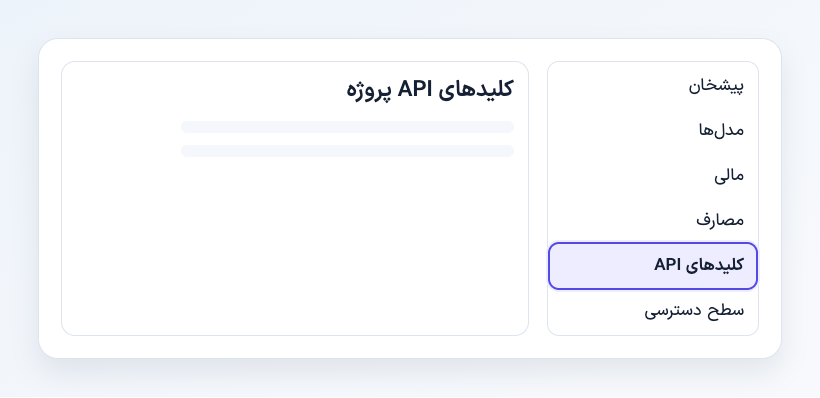
نمای آموزشی براساس نسخهٔ آزمایشی.
گام ۲. حساب یا پروژهٔ درست را بررسی کنید
عنوان بالای صفحه را بخوانید. اگر میخواهید برنامه از اعتبار حساب خودتان استفاده کند و صفحهٔ پروژه باز است، «کلیدهای API سازمان شخصی» را انتخاب کنید.
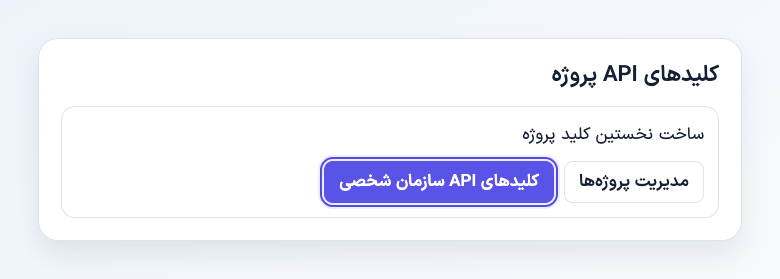
نمای آموزشی براساس نسخهٔ آزمایشی.
گام ۳. فرم ایجاد کلید را باز کنید
در صفحهٔ حساب شخصی، «ایجاد کلید جدید» را بزنید. میتوانید برای کلید نام دلخواه بگذارید.
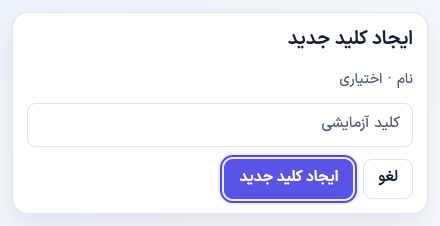
نمای آموزشی براساس نسخهٔ آزمایشی.
نتیجهای که باید ببینید
پس از ساخت موفق، کلید فقط یکبار نمایش داده میشود. نام آن برای مدیریت بعدی در فهرست میماند. کلید را در چت، تصویر یا کد عمومی قرار ندهید.
مشکلات رایج
- «ایجاد کلید پروژه» غیرفعال است. پروژهٔ انتخابشده و مجوزتان را بررسی کنید. اگر کلید باید به همان پروژه تعلق داشته باشد، از مدیر پروژه کمک بگیرید.
- پنجره را بستهام و کلید را ذخیره نکردهام. در صورت نیاز کلید تازه بسازید. از فهرست کلیدها، کلیدی را که استفاده نمیکنید بررسی و در صورت دسترسی غیرفعال کنید.
- کلید ساخته شده و درخواست هنوز خطا میدهد. کمی صبر کنید تا کلید آماده شود. سپس راهنمای مشکلات پنل را ببینید.